
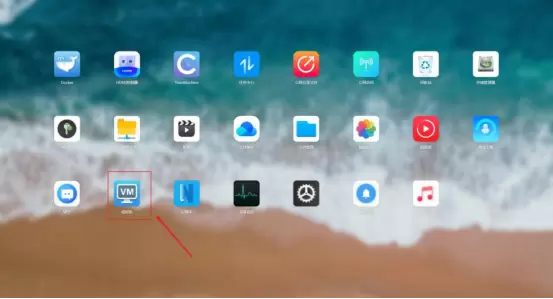
(1)打開應用點擊虛擬機, 首次使用需要手動安裝應用
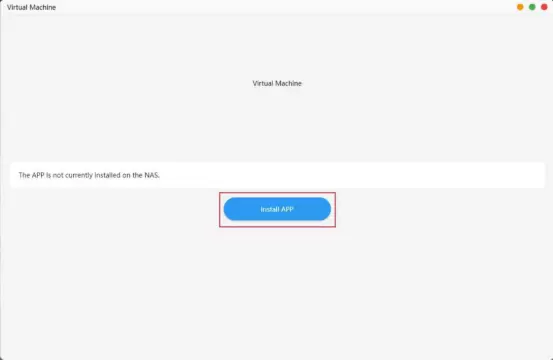
(2)點擊安裝 app,應用將自動下載安裝
(3)下載安裝完成后,打開此界面即可準備創(chuàng)建需要的虛擬機
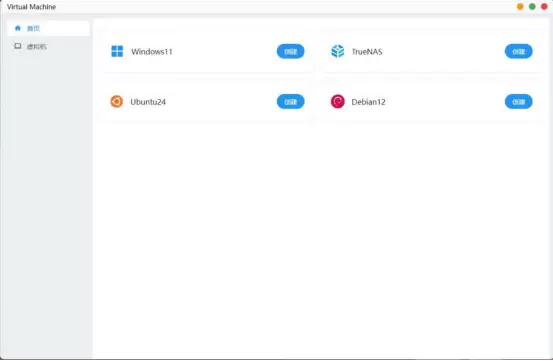
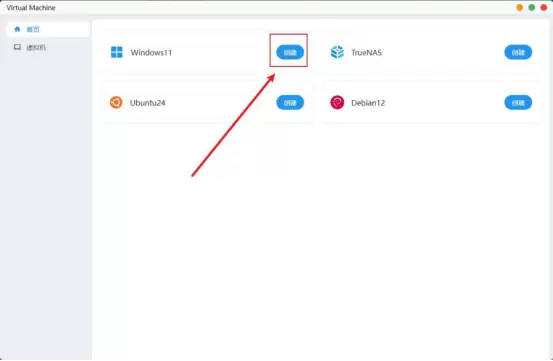
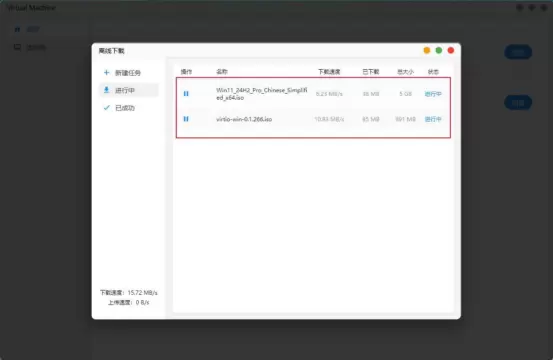
(1)當前系統(tǒng)內置四個常用鏡像:Windows 11(桌面系統(tǒng))、TrueNAS(存儲方案)、Ubuntu 24 和 Debian 12( Linux 發(fā)行版) 。這些鏡像可通過應用“ 離線下載”一鍵下載鏡像,點擊對應鏡像的"創(chuàng)建"按鈕, 系統(tǒng)就會自動完成鏡像文件及所需驅動的完整下載
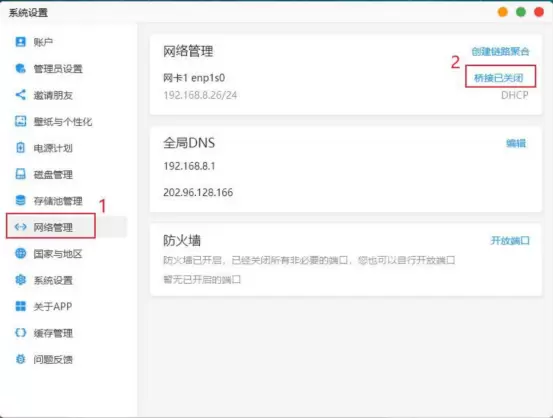
(2)手動打開橋接模式: 系統(tǒng)設置-網絡管理-打開橋接
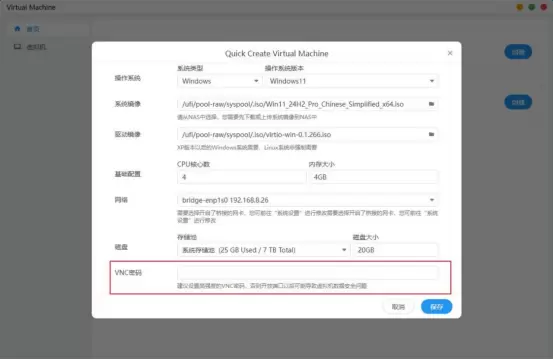
(1)下載鏡像和驅動后, 點擊"創(chuàng)建"按鈕將進入虛擬機配置界面 。您可以根據實際需求自定義各項參數,特別提醒:必須在此處設置 VNC 遠程連接密碼(用于后續(xù)安全訪問虛擬機)
(2)完成虛擬機參數配置并保存后,您可以在虛擬機管理界面查看運行狀態(tài) 。該界面提供完整的生命周期管理功能,包括:參數編輯 、 啟動運行 、 重啟服務以及刪除實例等核心操作
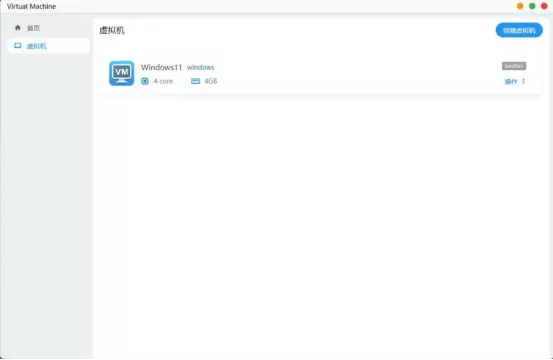
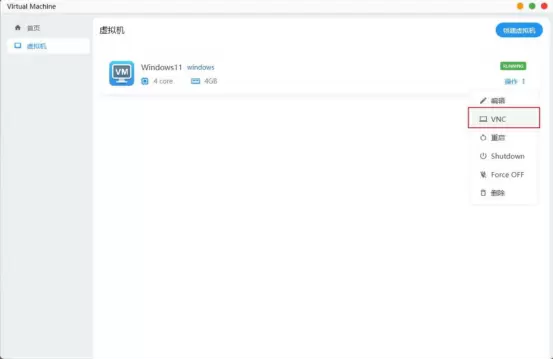
(3)點擊操作-開機;后點擊操作-VNC 連接虛擬機
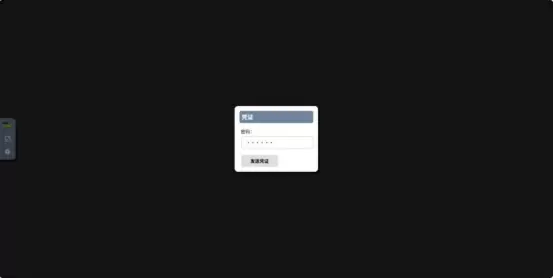
(1)打開 VNC 連接界面后,輸入剛設置的密碼進行連接
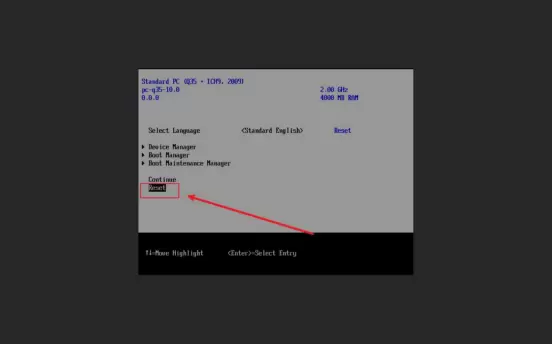
(2)在正確配置后, 開機 、連接 VNC 后 ,點擊鍵盤任意鍵
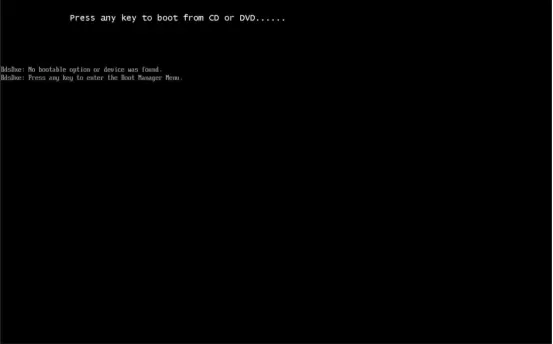
(3)點擊“ Reset”后 , 當出現“ Press any key to boot from CD or DVD ” 時 ,點擊鍵盤任意鍵,才能正常進入安裝流程,該過程一般只停留幾秒鐘
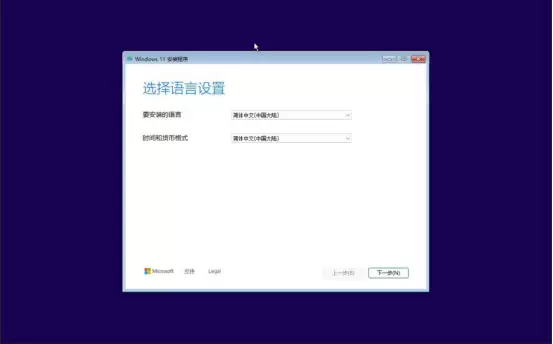
(4)進入到下面頁面即可安裝 win11
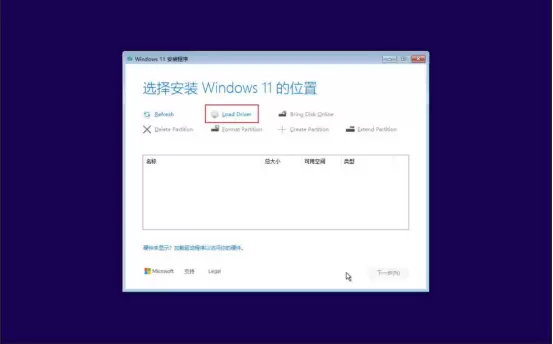
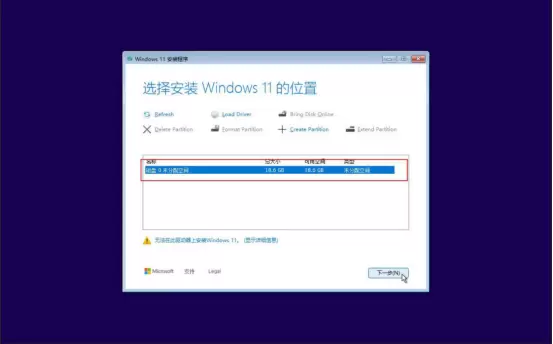
(5)在“選擇安裝 Windows 11 的位置“這一步,如果選擇了 Vi rtIO 類型的磁盤,需要安裝驅動程序以識別虛擬硬盤硬件。請先確認虛擬機已掛載驅動 ISO 文件,然后點擊“Load Driver”
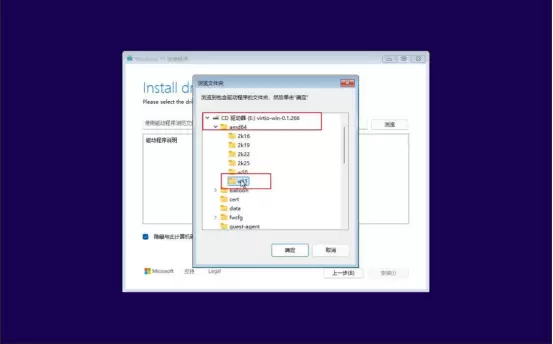
(6)點擊“瀏覽 ”,并選擇 CD 驅動器 中的 amd64/win11 目錄,點擊確定
(7)點擊選中“ Red Hat Vi rtIO SCSI Controller ”,點擊安裝
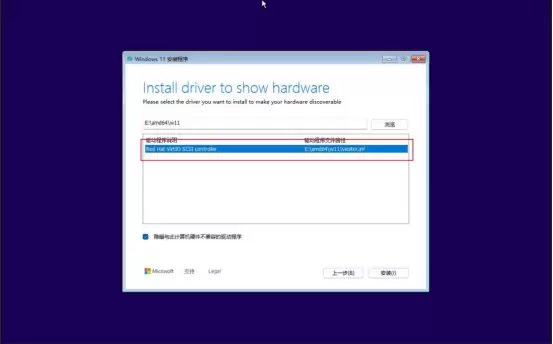
(8)等待驅動安裝完成后, 即可識別虛擬磁盤,按指引繼續(xù)安裝流程
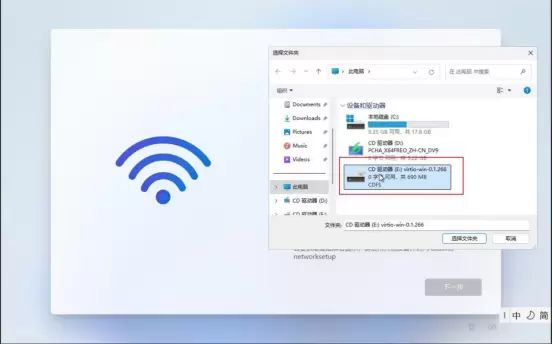
(9)在初始化流程的“讓我們?yōu)槟氵B接到網絡”這一步,如果選擇了 Vi rtIO 的網絡類型,需要安裝驅動程序以識別虛擬網絡硬件 。請先確認虛擬機已掛載驅動 ISO 文件, 然后點擊安裝驅動程序

(10)選擇 CD 驅動器,點擊“選擇文件夾”按鈕。等待驅動搜索和安裝完成后, 即可識別網絡適配器。